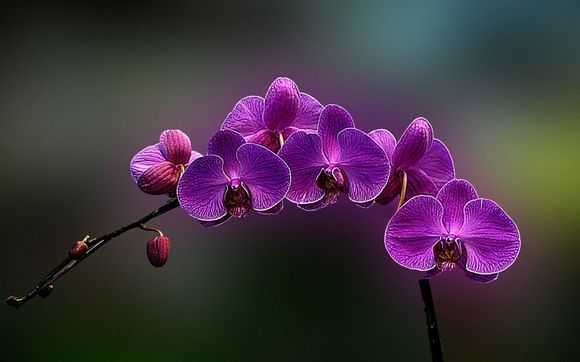
ps制作发光效果
在数字图像处理的世界里,发光效果常常是赋予作品生命力和吸引力的关键。今天,我们就来探讨如何使用Photoshop(简称PS)制作出令人惊艳的发光效果。下面,我将分步骤地教你如何实现这一效果,让你的作品在视觉上更加震撼。一、了解发光效果的基础1.发光效果的定义:发光效果通常指的是图像中的物体或区域呈现出类似光源发出的光芒,它能够增加图像的动态感和立体感。2.发光效果的类型:常见的发光效果包括边缘发
在数字图像处理的世界里,发光效果常常是赋予作品生命力和吸引力的关键。今天,我们就来探讨如何使用Photoshop(简称PS)制作出令人惊艳的发光效果。下面,我将分步骤地教你如何实现这一效果,让你的作品在视觉上更加震撼。一、了解发光效果的基础1.发光效果的定义:发光效果通常指的是图像中的物体或区域呈现出类似光源发出的光芒,它能够增加图像的动态感和立体感。2.发光效果的类型:常见的发光效果包括边缘发
在Photoshop中应用马赛克效果,其实是一个简单且实用的技巧,可以帮助我们在保护隐私的美化图片。以下,我将详细解析如何在PS里使用马赛克功能,帮助你轻松实现这一效果。一、打开图片并选择马赛克工具1.打开Photoshop软件,导入你想要处理的图片。2.在工具栏中找到“滤镜”菜单,点击展开。3.选择“像素化”下的“马赛克”。二、调整马赛克参数1.在弹出的“马赛克”对话框中,你可以看到多个参数设
在图像处理领域,去色是一个常用的技巧,它可以帮助我们突出图像的纹理和细节,或者是为了特定的艺术效果。Photoshop(简称PS)作为一款功能强大的图像处理软件,提供了多种去色方法。下面,我将详细讲解如何在PS中实现去色处理。一、使用“调整”面板去色1.打开需要去色的图片,在菜单栏选择“图像”>“调整”>“去色”。2.点击“去色”后,图片会立即变为灰度图。二、使用“色彩平衡”去色1.同样打开图片
在数字化的时代,摄影和修图已成为许多人日常生活中的重要技能。“ps如何将人p瘦”成为了许多爱美人士关注的焦点。今天,就让我来分享一些专业的小技巧,教大家如何在Photoshop中轻松实现人物的瘦身效果。一、选择合适的工具你需要打开Photoshop,并在工具栏中找到“仿制图章工具”或“修补工具”。这两个工具可以帮助你轻松地去除人物身上的多余脂肪。二、调整画笔大小和硬度在应用工具之前,你需要根据需
在Photoshop(简称PS)中,制作表格并添加文字是一项实用的技能,无论是用于设计报告、制作宣传册还是进行创意表达,都能派上用场。下面,我将详细讲解如何在PS中制作表格并添加文字,让你轻松上手,提升设计效率。一、创建表格1.打开PS,新建一个文档。2.在工具栏中,选择“矩形选框工具”(U)。3.在画布上拖动鼠标,创建一个矩形区域,这将作为表格的框架。4.按下“Ctrl+T”对矩形进行自由变换
在Photoshop中制作彩色字体,不仅能够让你的设计作品更加生动,还能提升文字的视觉效果。下面,我将详细介绍如何在PS中制作彩色字体,让你轻松掌握这一技巧。一、选择合适的字体1.打开Photoshop,创建一个新的文档。2.在工具栏中选择“文字工具”(T),选择一个合适的字体,这是制作彩色字体的基础。二、设置文字颜色1.在文字工具的选项栏中,找到“文字颜色”选项。2.点击颜色框,弹出颜色选择窗
一、引言:轻松掌握PS,让头发焕然一新在Photoshop(简称PS)中,将头发颜色调整成黑色是一项非常实用且简单的技能。无论是为了修复照片中的颜色错误,还是为了创意设计,掌握这一技巧都能让你的图像处理更加得心应手。下面,就让我带你一步步了解如何使用PS将头发变黑。二、打开Photoshop并导入图片1.打开Photoshop软件,点击“文件”菜单,选择“打开”,导入你想要修改的图片。2.图片导
想要制作精美的PS广告,却不知道从何入手?别担心,今天就来为大家分享一些简单的PS广告制作步骤,让你轻松打造出吸引眼球的视觉作品。一、明确广告问题和风格1.确定广告的核心信息,提炼出简洁有力的宣传语。2.根据产品特点和目标受众,选择合适的广告风格。二、选择合适的图片素材1.在网络上搜索或购买高质量的图片素材,确保图片与广告问题相关。2.对图片进行初步处理,如调整亮度、对比度等。三、创建PS文件1
在众多Photoshop(简称PS)的使用场景中,制作表格是一项经常需要面对的任务。但你是否曾感到,在PS中制作表格既繁琐又不够美观?别担心,今天就来为大家揭秘PS中制作表格最方便的方法,让你轻松应对各种设计需求。一、利用“文字”工具1.选择“文字”工具,在PS中绘制一个矩形区域。2.输入表格内容,按回车键换行。3.调整字体、字号和颜色,使表格内容清晰易读。二、使用“路径”工具1.选择“路径”工
在时尚的潮流中,衣物的颜色搭配往往决定了整体的风格。有时候,一件衣服的颜色可能并不完全符合你的喜好,或者你需要为特定场合改变衣服的颜色。使用Photoshop(简称PS)给衣服换颜色,不仅可以轻松实现这一点,还能让你的衣物焕发新的活力。下面,我将详细介绍如何使用PS给衣服换颜色,让你轻松成为时尚达人。一、选择合适的图片1.打开你的PS软件,导入一张你想要换颜色的衣服图片。2.确保图片质量良好,分
在Photoshop(简称PS)中,去色操作可以快速将图片转换为灰度效果,保留图片的轮廓和纹理,去除色彩干扰。以下,我将详细阐述如何在PS中实现去色,帮助您轻松掌握这一实用技巧。一、打开图片1.打开Photoshop软件,点击“文件”菜单,选择“打开”,选择您想要去色的图片,点击“打开”。二、选择去色工具1.在工具栏中找到“去色”工具,通常它是一个黑白颜色的小图标,点击即可选中。三、应用去色效果
在数字化办公日益普及的今天,学会如何打包PS字体对于设计师来说是一项必备技能。小编将详细解答“ps字体怎么打包”的问题,旨在帮助读者轻松掌握字体打包的方法,提高工作效率。一、准备打包工具在开始打包PS字体之前,首先需要确保你已经安装了字体管理软件,如FontBook(Mac)或FontManager(Windows)。这些工具可以帮助你轻松地管理和打包字体。二、选择需要打包的字体打开字体管理软件
在使用Photoshop进行图像编辑时,磁性套索工具是一个非常实用的功能,它可以帮助我们快速地选择对象。但有时候,我们可能需要解除这个工具的磁性,以便进行更精细的调整。下面,我将详细解答如何解除Photoshop中的磁性套索。一、认识磁性套索工具了解磁性套索工具的基本使用方法。磁性套索可以根据图像的边缘自动吸附,从而简化选择过程。不过,有时候我们需要解除它的磁性,以便更精确地绘制路径。二、解除磁
在Photoshop中处理图像时,边缘锯齿是一个常见的问题,特别是在放大或调整图像尺寸时。小编将为你详细解析如何消除PS中的边缘锯齿,让你的图像更加平滑和专业。一、了解边缘锯齿的成因1.图像分辨率不足:当图像被放大时,像素点之间的间隙会变得明显,导致锯齿现象。2.转换图像格式:在转换图像格式时,如果压缩过度,也可能导致边缘锯齿。二、消除边缘锯齿的方法1.使用“锐化”工具-选择“滤镜”>“锐化”>
在Photoshop(简称PS)这款强大的图像处理软件中,蒙版是一个极具魔力的工具,它能够让我们在图像编辑过程中实现精确的局部调整,而不会影响到其他区域。我们就来详细探讨一下PS添加蒙版的具体用途。一、精确控制调整范围1.蒙版允许你仅对图像的特定部分进行编辑,而不必担心对整个图像造成不必要的破坏。2.通过调整蒙版,你可以自由地选择要保留或隐藏的图像区域,实现局部修图。二、实现无缝拼接1.在进行图
在数字艺术的世界里,Photoshop(简称PS)是一款几乎无所不能的图像处理工具。它不仅能让你轻松处理照片,还能让你创造出令人惊叹的灯光效果。怎么用PS做出灯光的效果呢?下面,我将分步解析,让你轻松掌握这一技能。一、了解灯光效果的基础1.灯光类型:了解不同类型的灯光效果,如聚光灯、泛光灯、点光源等。2.光照原理:理解光照如何影响物体的明暗和色彩。二、选择合适的工具1.光照滤镜:使用“滤镜”菜单
在选择不间断电源(UPS)时,价格往往是消费者关注的焦点。不间断电源UPS多少钱呢?这其实取决于多个因素,包括品牌、容量、功能等。以下,我将从几个方面详细解析UPS的价格构成,帮助您更好地了解这一市场。一、UPS价格影响因素1.品牌:知名品牌的UPS通常价格较高,但质量和服务更有保障。2.容量:UPS的容量决定了其可以支持设备的功率,容量越大,价格通常越高。3.功能:具备更多功能的UPS,如电池
在数字图像处理领域,Photoshop(简称PS)软件因其强大的功能而备受设计师和摄影师的喜爱。而对于初学者来说,掌握一些基本的快捷键可以大大提高工作效率。今天,我们就来聊聊PS软件中一个极其实用的功能——复制粘贴的快捷键。一、复制粘贴的基础操作1.选中你想要复制的图层或对象。2.然后,按下快捷键Ctrl+C(Windows)或Command+C(Mac)进行复制。3.切换到目标图层或对象所在的
在Photoshop中,填充颜色是一个基础且实用的功能,它可以帮助我们快速改变图像的背景,调整色调,或者为设计元素添加特定的色彩效果。小编将围绕“ps,填充颜色”这一问题,从多个角度解析这一功能的使用方法和技巧,帮助您更好地掌握Photoshop。一、填充颜色的基本操作1.选择“填充”工具:在Photoshop中,首先需要选择“填充”工具,它位于工具栏的左侧,图标为一个滴管和画笔的组合。2.设置
在Photoshop中,字体导入的文件夹位置是影响字体使用效率的关键。正确导入字体不仅可以提高工作效率,还能避免因文件夹设置不当而带来的各种问题。ps字体导入到哪个文件夹里呢?下面就来详细解答这个问题。一、系统字体文件夹1.Windows系统:通常情况下,Windows系统字体文件夹位于C:\Windows\Fonts。2.macOS系统:macOS系统字体文件夹位于/Library/Fonts