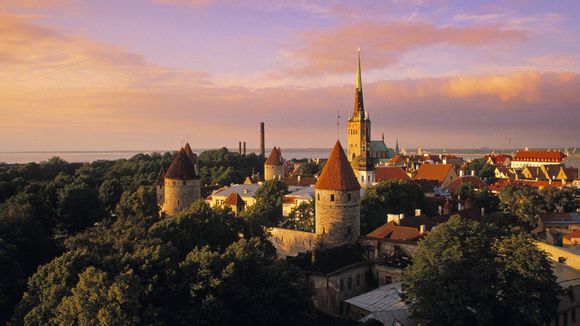
一、认识PS镜头光晕效果
在摄影和后期处理中,镜头光晕是一种常见而富有创意的视觉效果。它能够给照片增添独特的氛围,使画面更加引人注目。如何在使用Photoshop软件时制作出这样的镜头光晕效果呢?就让我带你一步步揭开这个神秘的面纱。
二、准备素材
在进行镜头光晕效果制作之前,我们需要准备好以下素材:
1.原始照片:一张具有良好光线和背景的图片。
2.光晕素材:可以是预设的光晕素材,也可以是自制的形状。
三、创建光晕效果
1.打开Photoshop,将原始照片拖入软件中。
2.创建一个新的图层,命名为“光晕”。
3.在“光晕”图层上,选择一个合适的工具,如椭圆选框工具或钢笔工具,绘制一个光晕形状。
4.点击菜单栏中的“滤镜>渲染>光照效果”,打开光照效果对话框。
5.在对话框中,设置光照类型、光照颜色、强度等参数,直到达到满意的效果。
6.点击“确定”后,你将看到一个具有光晕效果的画面。
四、调整光晕位置与大小
1.按下“Ctrl+T”组合键,进入自由变换状态。
2.使用鼠标拖动光晕形状,调整其位置和大小。
3.点击“Enter”键确认变换。
五、融合光晕效果
1.按下“Ctrl+Shift+Alt+E”组合键,合并可见图层。
2.在图层调板中,选择“光晕”图层。
3.点击“图层样式”按钮,打开图层样式对话框。
4.选择“颜色叠加”效果,设置颜色、模式等参数。
5.点击“确定”后,光晕效果将与背景融合在一起。
六、细节处理
1.调整光晕的透明度,使效果更加自然。
2.如果需要,可以再次使用滤镜调整光晕形状和颜色。
七、保存与分享
1.完成制作后,点击菜单栏中的“文件>导出>导出为...”,选择合适的格式和保存路径。
2.保存图片,并将你的作品分享给亲朋好友。
通过以上步骤,我们可以在Photoshop中轻松制作出富有创意的镜头光晕效果。掌握这一技巧,让你的摄影作品更加出彩。希望这篇文章对你有所帮助,祝你在摄影和后期处理的道路上越走越远!